
Resumo
Para usar o WhatsApp Web, o artigo orienta acessar https://web.whatsapp.com/ no Google Chrome. No smartphone, abra o WhatsApp, selecione "WhatsApp Web" nas definições e escaneie o código QR exibido no computador. As mensagens serão sincronizadas e você poderá utilizar o serviço no PC. Segundo o texto, o celular precisa permanecer conectado durante o uso.
Um dos aplicativos de mensagens instantâneas mais populares do mundo ganhou plataforma on-line. O WhatsApp Web foi lançado no dia 21 de janeiro e oferece exatamente as mesmas funções do serviço para smartphones.
Até o momento, a nova versão beneficia apenas usuários Android, Windows Phone e BlackBerry. De acordo com o fundador do app, Jan Koum, "devido às limitações da plataforma Apple, não existe nenhuma versão iOS sendo pensada para agora”.
Como funciona
O recurso recém-lançado atua como um espelho da rede social no celular e possui, inclusive, a lista de contatos do usuário. No entanto, o WhatsApp para PC não permite adicionar novos números à conta.
A plataforma funciona apenas no navegador Google Chrome e com a versão mais atualizada do aplicativo WhatsApp no celular – a 2.11.498.
Quer aprender a instalar? É simples e rápido, olha só:
1º passo: Acesse https://web.whatsapp.com/ no Google Chrome – este é o endereço para utilizar o aplicativo no computador. Na página, aparecerá um código QR, como na imagem.
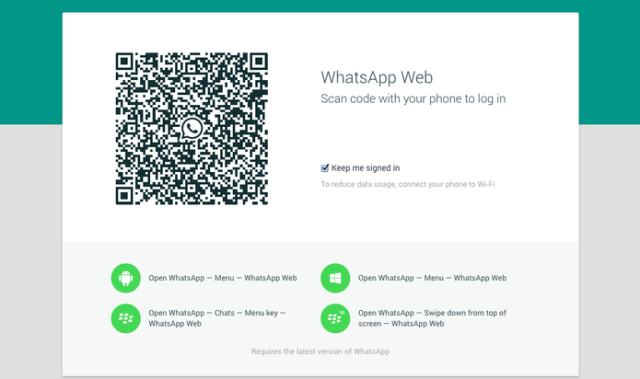
Imagem: Umcomo
2º passo: Abra o WhatsApp no seu smartphone, vá até o menu de definições e selecione a opção 'WhatsApp Web'.
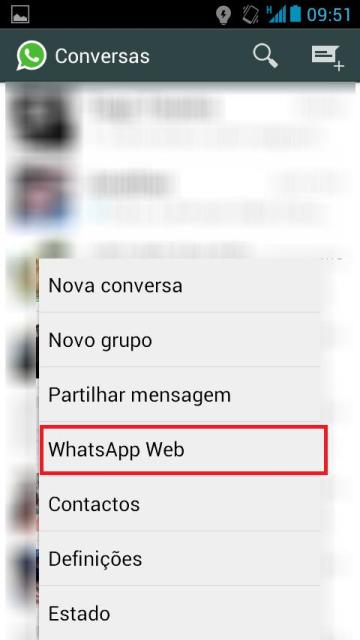
Imagem: Umcomo
3º passo: Feito isso, o aparelho pedirá para escanear o código QR que aparece na tela do seu computador ou laptop. Para tanto, é necessário posicionar a câmera do celular em frente à imagem. O código é lido automaticamente.
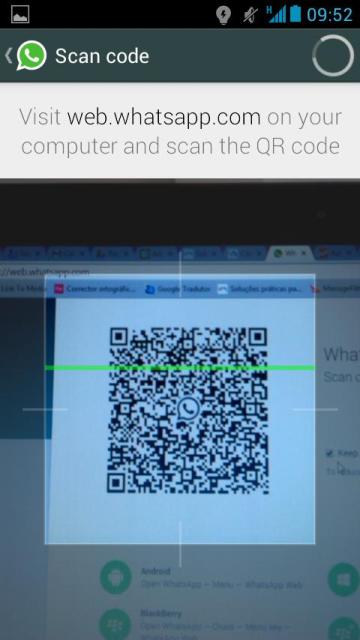
Imagem: Umcomo
4º passo: Voilà! Todas as suas mensagens foram sincronizadas e você já pode utilizar o WhatsApp Web!
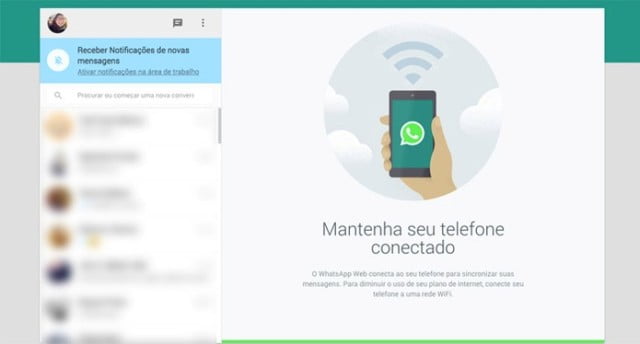
Imagem: Umcomo
Atenção: é importante manter o celular conectado, caso contrário não será possível utilizar a plataforma.
Quando não quiser mais usar o serviço na web, feche a aba do navegador e dirija-se à opção "WhatsApp Web" no menu de definições do aplicativo do seu celular. Lá você encontra as sessões iniciadas em computadores diferentes. Encerre as sessões abertas clicando na opção "Log out from all computers".
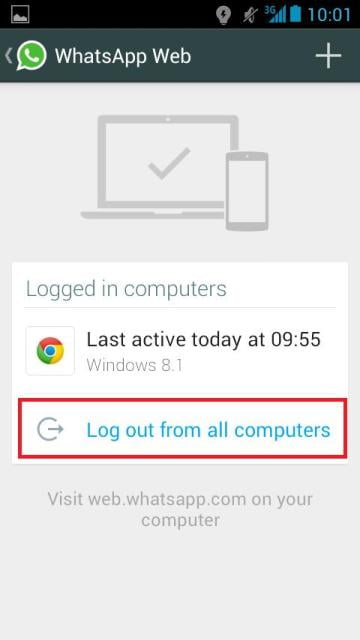
Imagem: Umcomo
Pronto, agora você pode utilizar o WhatsApp no seu telefone e no seu PC! Gostou?
Perguntas frequentes
Como acessar o WhatsApp Web no computador?
O artigo orienta acessar https://web.whatsapp.com/ no Google Chrome, abrir o WhatsApp no smartphone e selecionar "WhatsApp Web" nas definições. Depois, basta escanear com a câmera do celular o código QR exibido no computador para sincronizar as mensagens.
O celular precisa ficar conectado para usar o WhatsApp Web?
Segundo o artigo, sim. O celular precisa permanecer conectado; caso contrário, não será possível utilizar a plataforma.
É possível adicionar novos contatos pelo WhatsApp Web?
O texto informa que o WhatsApp para PC não permite adicionar novos números à conta, embora exiba a lista de contatos do usuário.
Como encerrar as sessões do WhatsApp Web?
O artigo orienta fechar a aba do navegador e acessar "WhatsApp Web" nas definições do aplicativo no celular. Nessa área, você encontra as sessões iniciadas em diferentes computadores e pode encerrá-las pela opção "Log out from all computers".